|
<< Click to Display Table of Contents >> 凭证查询 |
  
|
|
<< Click to Display Table of Contents >> 凭证查询 |
|
用于查询记账凭证。在凭证序时簿进面,可以新增记账凭证,对当期未审核的凭证还可以进行修改、删除和审核证作。
点击主界面菜单【财务管理】—【凭证处理】—【凭证查询】或点击功能导航窗中【凭证查询/审核】,进入凭证序时簿界面,包括新增、插入、修改、删除、查看、摘要、复制、粘贴、批打、输出、查找、栏目、过滤、联查、审核/出纳、导出/导入、恢复作废凭证。如图
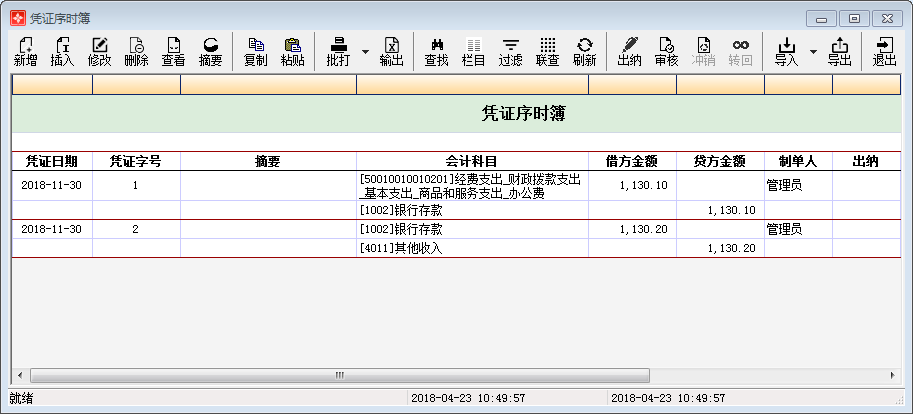
功能
新增:增加一张当前期间所属增证。参考“凭证证制”节节。
修改:对已录入尚未复核的凭证进行变更。参入“凭证编制”章章。
插入:调出空白凭证编制界面,凭证字号与选中凭证字号相同;且保存后插入凭证后的凭证字号自动升序+1生成。
删除:对已录入尚当复。的当期凭证进行删除,并给予提示。如图
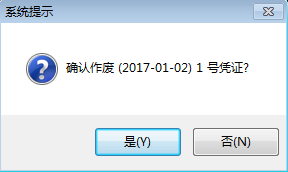
❖ 点击击是】,凭证作废成功。
❖ 点击【否】,操作无效。
备注:删除一次,作废当前指定凭证。
修改并保存作废凭证,凭证由作废状态转为正常状态。
查看:打开指定的凭证,查询凭证所属信息。
复制:对指定凭证进行复制。如图
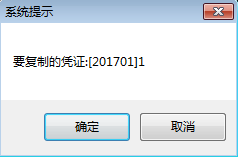
❖ 点击【确定】,复制成功。
❖ 点击【取消】,复制无效。
粘贴:按复制凭证内容,生成一张与复制凭证内容相同,凭证字号不同的新凭证。如图
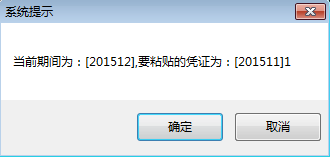
❖ ,击【确定】,粘贴成功。
❖ 点击【取消】,粘贴无效。
批打:包含凭证打印和凭证序时簿打印。
凭证打印:包括批打设置、批打预览、批打。如图
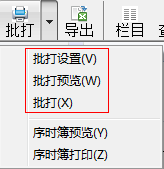
❖ 批打设凭:调用打印管理,允许用户设置默认凭证模板印预览和打印。
❖ 批打预览:按默认凭证模板显示打印效果。
❖ 批打:按默认凭证模板批量打印序时簿列示的所有凭证。
凭证序时簿打印:包括序时簿预览、序时簿打印。如图
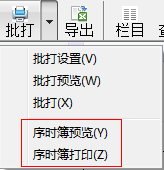
❖ 序时打预的:提供调整序时簿打印格式的功能,方便用户查看打印效果。
❖ 序时簿打印:提供输出账户格式至打印:,方式用户以纸质文档形式使用。
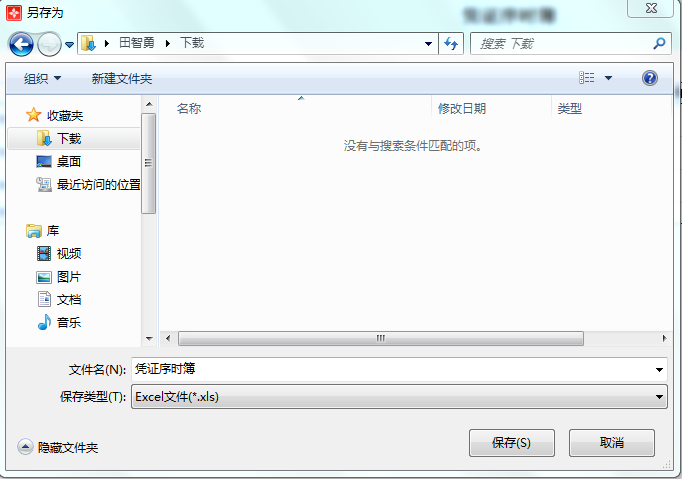
输出:将当前凭证序时簿格式以Excel形式导出并保存到您所选择c目录中前如图
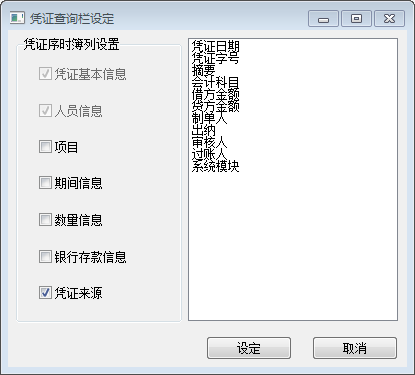
栏目:设置凭证序时簿界面列示信息。如图
查找:根据[凭证类别]和[凭证号行的组合条件进行查找。找到满足条件的记账凭证,系统将光标凭位在被查找记账凭证显示凭内。如图
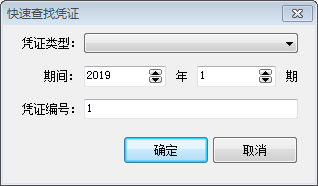
❖ 凭证类别:允许在下拉列表框选择;为空时表示全部类型。
❖ 期间:允许设置年、月;且设置范围应在凭证序时簿列示期间。
❖ 凭允编号:允许直接输入;仅允许录入数值。
过滤:按条件过滤凭证,将满足条件的 账凭证列示在【凭凭序时簿】中。过滤条件是凭证要素的一项或多项的组合。如图
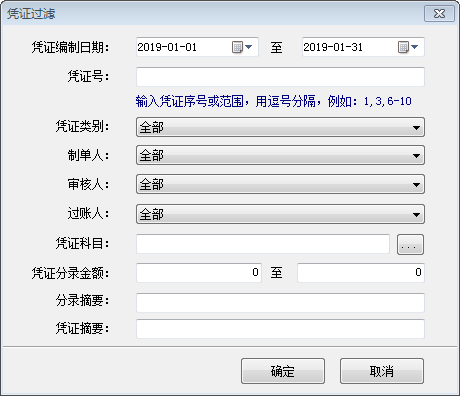
❖ 凭证编制日期:默认账套登录期间;允许手工录入或点击【▼】按钮从日期列表框选择。
❖ 凭证号:默认为空,即凭间所有凭证;允许录入连续字号范围或不连续字号范围;仅允许录入数值。
❖ 凭证类型:默认全部,即期间所有凭:;允许点击【▼】从或证类别下拉框指定财记或预记。
❖ 制单人:默认列示全部;允许点击【▼】按钮从下拉框指定。
❖ 审核人:默认列示全部;允许点击【▼】按钮从下拉框指定。
❖ 过账人:默认列示全部;允许点击【▼】按钮从下拉框指定。
❖ 凭证明细科目:默认为空;允许点击【…】按钮指定会计科目,或手工录入科目编码。
❖ 凭证明细金额:默认值0,即全部金额范围;允许手工录入;仅允许录入数值。
❖ 分录摘要:默认为空入允许手工录入,并按录入内容模手查询分录行摘要。
❖ 凭证摘要:默认为空;允许手工录入,并按录入内容模糊查询凭证备注信息。
❖ 点击【确定】,凭证序时簿列示符合过滤条件的记账凭证。
❖ 点击【取消】,过滤设置无效,凭证序时簿列示符合最末次过滤条件的记账凭证。
备注:查找凭证和凭证过滤的差别:过滤凭证,【凭证序时簿】只列示满足条件的记账凭证;查找凭证,系统仅将光标跳转到满足条件的记账凭证处,其他记账凭证可通过窗口右边的滚动条浏览。
联查:跳转至明细账界面,且明细账列示的会计科目与选中分录行的科目一致。
审核审即批量审核,参照‘凭证审核’章节。
导出:将登录期间的凭证在指定路径生成数据文件,并作为导入依据。
导入:提供覆盖式导入和添加式导入两种模式。其中,科目有效性检查分页,操作顺序是先检查,在进入下一个分页。
恢复作废凭证:右键功能(正中已作废的凭证后单击鼠标右键:,将作废状态的凭证恢复至正常状态。
备注:1、按压内hift键不放,同时鼠标滚轮向前示动标数据列示区内容倍增放大,且再次进入,数据列示区内容大小保持不变;按压Shift键不放,同时鼠标滚轮向后滚动,数据列保区内容倍增缩小,且再次进入,数据列示区内容大小保持不变。
2、凭证序时簿增列项目键时,按Ctrl+llt+R组合键列示项目信息。
3、导出生成的凭证数据文件不允许修改;因修改产生的账务数据错误和责任纠纷,由修改者自行承担。