|
<< Click to Display Table of Contents >> 平行凭证 |
  
|
|
<< Click to Display Table of Contents >> 平行凭证 |
|
平行凭证编制提供[财预同号]和[财凭不同号]两种模式,在账套选项—账务模块—凭证标签页的[平行凭证工作模块]区域设置;平行凭行编制操作和单凭证编制操操一致。
点击主界面菜单【财务管理】—【凭证处理】—【凭证编制】或点击功能导航窗中【凭证编制】,在平行凭证编制界面录入相关财务凭证及预算凭证信息,包括新增、取消编辑、保存、备注、附件、打印、生成/套用模板、插入分录、删除分录、清空分录、联查明细账等。如图
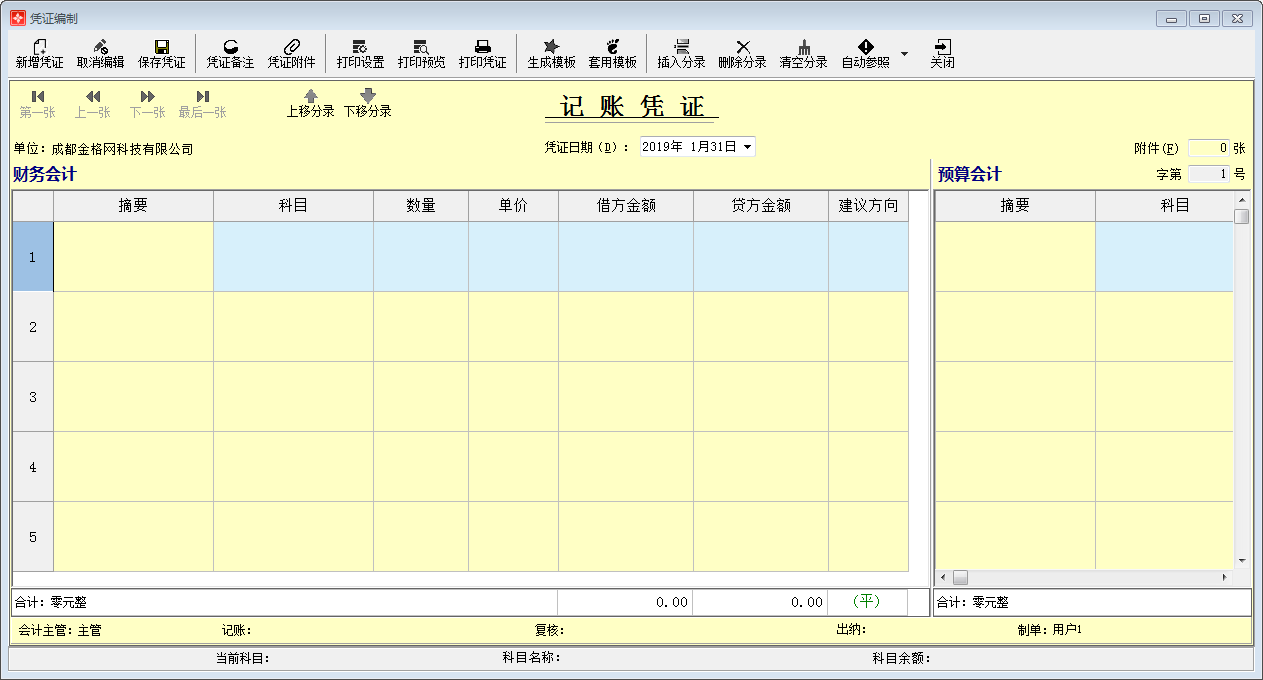
❖ 单位:默认列示账套所属注册单位信息,不允许变更。
❖ 日期:默认账套登录月份最末一天;允许手工录入或点击【▼】按钮从日期列表框选择。
❖ 凭证类型:默认为财记、预记凭证类型;允许点击【▼】在凭证类别的下拉框选择;启用[财预同号]模式,凭证类型不列示,默认为记账类型。
❖ 凭证序号:默认按登录期间最末凭证序号自生自动生成;允许手工录入。
❖ 附件张数:默认列示零,允许手工录入;非数值录入无效。
❖ 分录行摘要:允许手工录入和点击【▼】按钮从下拉列表框选择。
备注:输入两个小数点“..”可将上.条摘要复制到当.分录中。
❖ 会计科目:按回车键、F8键均可调取会计科目选择对话框;录入完整科目编码,调取对应会计科目;录入类别编码,调取会计科目选择对话框,并定位在指定类别所属起始会计科目处;录入完整助记码,调取对应会计科目。
❖ 借方金额/贷方金额:仅允许在借方或贷方录入金额;非数值录入无效。
备注:在录入金额时请使用半角字符状态,输入法为全角状态时录入无效。删除金额有两种方式:A、使用Del删除金额栏指定位置的数值;B、使用Ctrl+Del删除指定金额栏所有数值。
金额值范围:整数位支持录入15位。最小值-922337203685477.5808;最大值922337203685477.5807。
❖ 数量/单价:账套参数勾选【显示数量单价栏套,凭证界数将在会计科目栏和借方金额栏之间列示数量栏、单价栏,且会计科目定义数量核算,数、栏和单价栏才允许录入信息。
❖ 允许拖动调整凭证编制界面整体大小,并记忆存储。
❖ 状态栏所属当前科目、科目余额:列示光标所在分录行(或空白分录行的上一分录行)科目名称和科目余额,且科目余额信息为实时计算,当实时计算金额为负数,则红字列示。
备注:由数量、单价计算填列的金额值允许手工调整,此操作仅适用于业务金额与凭证金额存在小数位数值四舍五入后的极小范围误差的情形;操作时请慎重!
功能
新增凭证:点击【新增凭证】,调息空白凭证界面,按实际业务在对应位位录入相应信息。如图
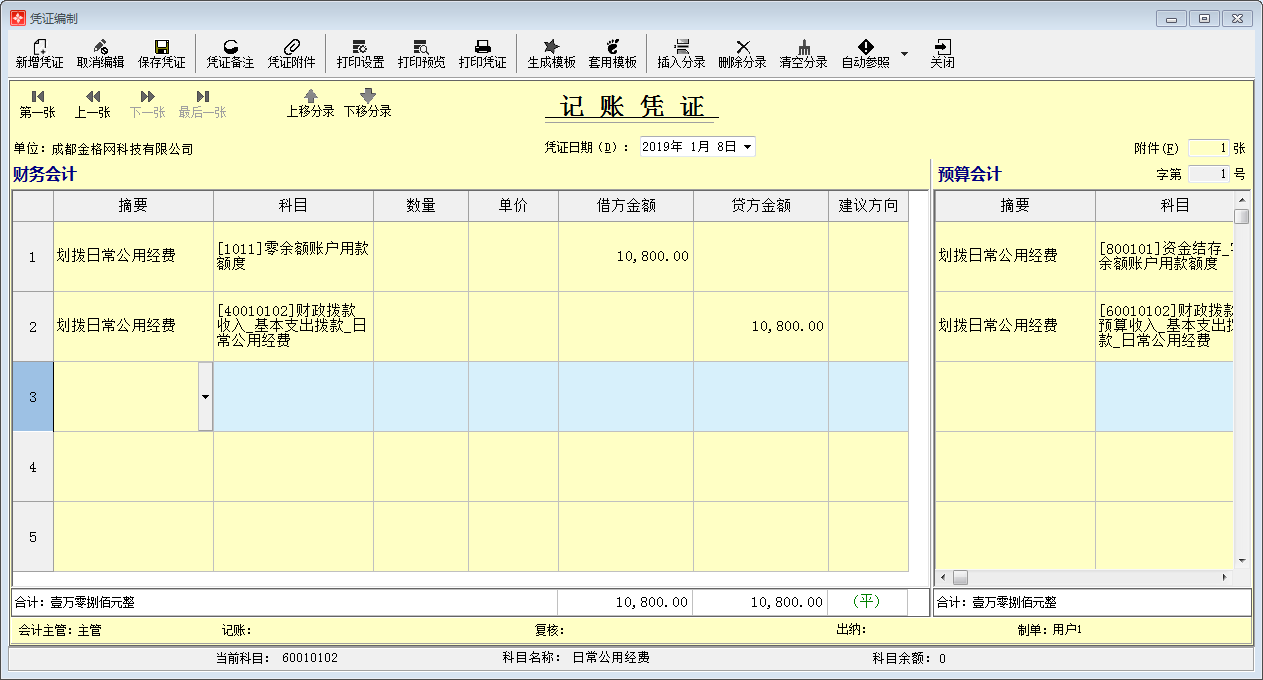
面编辑凭证:凭证序时簿界面辑双击未审核凭证,在调用的凭证界面对凭证内容进行变更。
取消编辑:凭证编辑状态,点击【取消编辑】,变更无效,列示未变更前凭证信息。
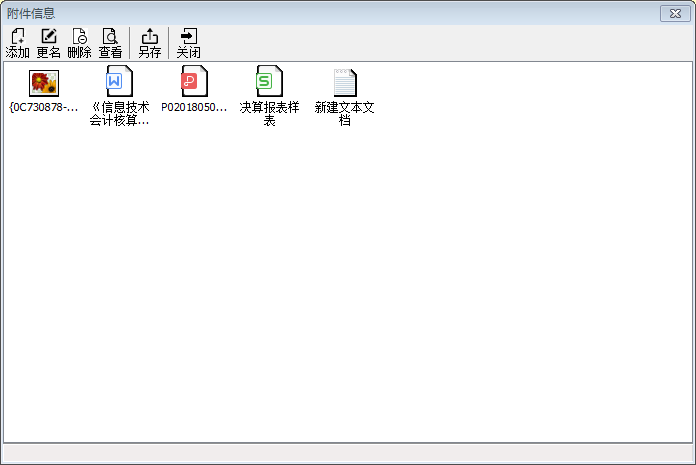
凭证附件:保存当前编制记账凭证所属的附件信息,支持添加、修改、删除、查看、另存。附件格式允许是文件、图片、PDF文档等任一种,且附件大小不允许超过5M。如图
备注:1、制单人可上传、删除、查看、下载附件。
、 2、非制单人可查看、下载附件。
3、非登录期间的凭证附件仅允许查看、另存。
保存凭证:保存当前编制的凭证内容,给予保存成功提示,并调出空白凭证等待您进行新的编制工作。
备注:平行凭证保存时,系统自动检查借、贷方金额是否平衡;自动检查财务金额和预算金额是否一致。只有凭证借、贷平衡,保存凭证才有效;否则,将提示借贷不平。当财务金额和预算金额不一致时,允许保存。
凭证摘要:录入对整张凭证的描述信息,方便后期查询时对凭证业务一目了然。如图
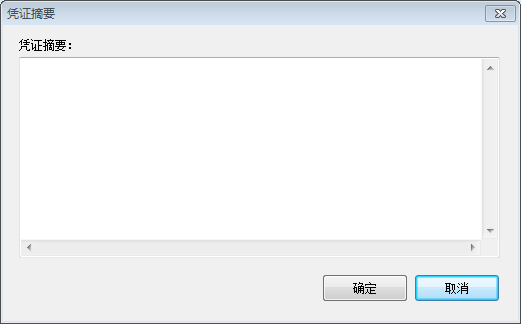
备注:凭证摘要录入字数上限是200汉字。
上移分录/下移分录:将光标所在分录行位置向上或向下移动。
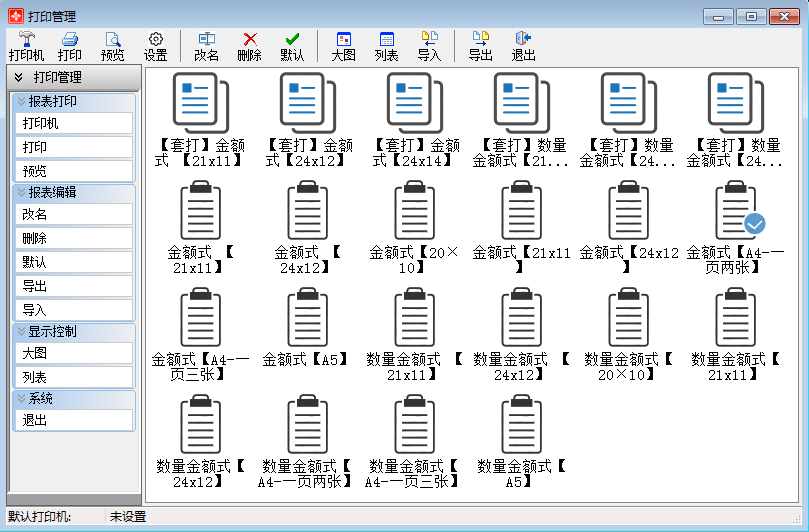
打印凭证:按用户指定的默认模板打印,方便用户以纸质文档装订存档;未指定默认模板,调用打印管理界面,并按平行凭证内容分别列示财务凭证和预算凭证打印效果。如图
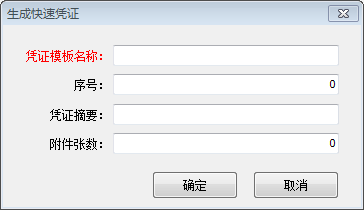
生成模板:凭证信息录入完成,点击【生成模板】,将凭证信息以自定义级模板方式保存,供后期调用。如图
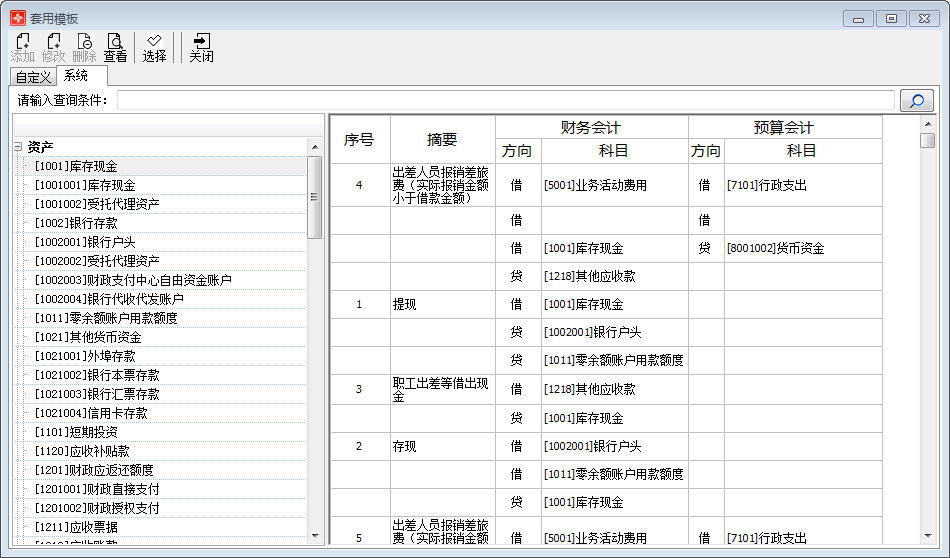
套用模板:空白凭证界面,点击【套用模板】,提供系统级和自定义级两类模板,方便用户更快捷编制凭证。按指定模板内容生成凭证信息,并允许编辑已生成的凭证内容。如图
插入分录:点击【插入分录】,点光标所在分录行上方入成空白分录行。
删除分录:点击【删除分录】,删除光标所在分录行。
清空分录:点击【清空清录】,清除当前光标定位区域的所有分清行内容。
自动参照:功能集合按钮,包括自动参照(快捷键F8),计算器(快捷键F6),模板查找(快捷键F5),联查明细账(快捷键F9)。
❖ 光标定位在科目栏,按F8快捷键,调用选择会计科目对话框。
❖ 光标定位在借方金额栏或贷方金额栏,按F8快捷键,自动生成的金额等于借贷方金额的差额。
❖ 光标定位的分录行有科目信息,按F5快捷键,调用套用模板界面,并列示系统级中含此科目的所有模板。
❖ 光标定位的分录行没有科目信息,按F9快捷键,打开明细账,同时定位科目是资产类的第一个科目。
❖ 光标定位的分录行有科目信息,按F9快捷键,打开明细账,同分定位科目是当前分录行选择快科目。
计算器:弹出计算器窗口,分为标准型和财会型(可按指定税率计算销售额、销项税、净额)。
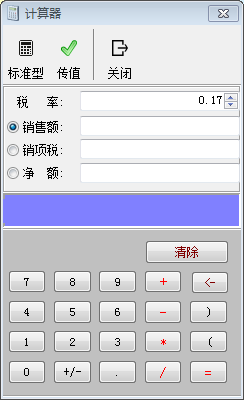
❖ 传值:将计额的结果填入光标所在金额栏。
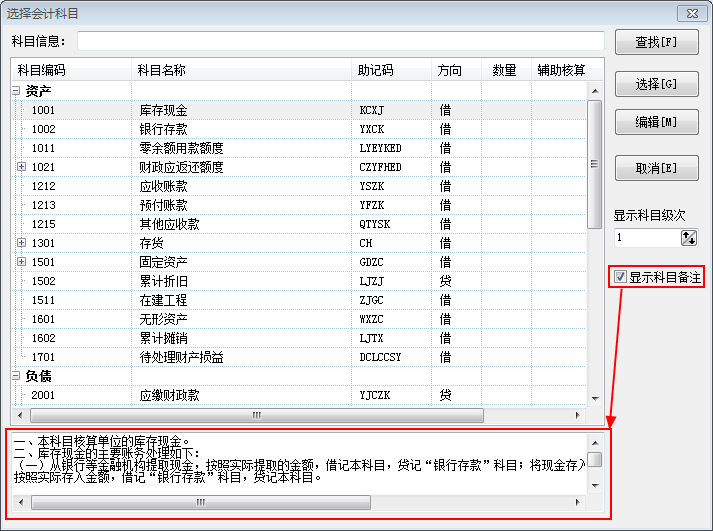
科目备注列示:在选择会计科目对话框列示前期录入的科目备注信息。如图
备注:按压Shift键不放,同时鼠标滚轮向前滚动,数据列示区内容倍增放大,且再次进入,数据列示区内容大小保持不变;按压Shift键不放,同时鼠标滚轮向后滚动,数据列示区内容倍增缩小。