|
<< Click to Display Table of Contents >> 日记账 |
  
|
|
<< Click to Display Table of Contents >> 日记账 |
|
点击主界面菜单【财务管理】—【科目账簿】—【日记账】或点击功能导航窗中【日记账】,进入日记账界面,包括过滤、联查总账、联查凭证、打印、打印预览、批量打印、导出、批量导出、行高、显示一级科目名称、期间合计、无数据不显示。如图
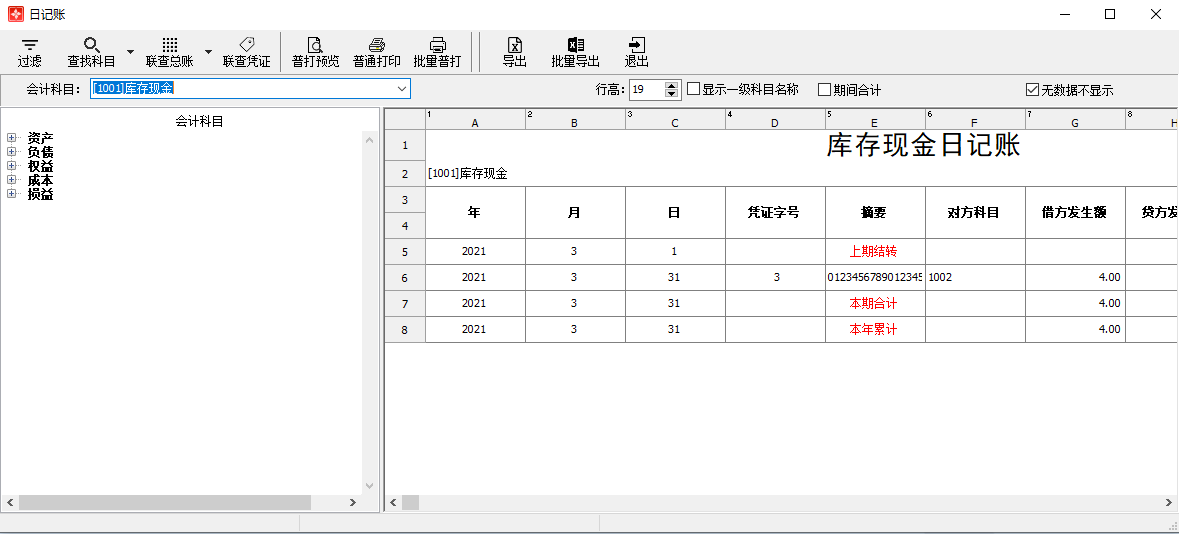
功能
过滤:设置[开始年度]、[开始期间]、[结束年度]、[结束期间]、[会计科目]起止范围及包 未记账凭证、所有明细科年查询条件、如图
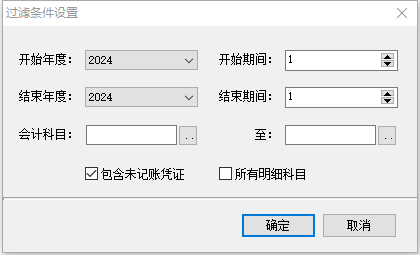
❖ 包括未过账凭证:默认是勾选状态,日记账数据列示区将显示符合设置期间所属未过账凭证,并将未过账凭证数据参与计算。
❖ 通过开始年度、开始期间、结束年度、结束期间这4个条件,进行单个年度数据查询及多个年度数据查询。
跨年查询数据有偏差的情况:
1、同一科目编码的科目名称在不同年度发生了名称变更,则科目被统计的数据会变大;
2、明细科目不在查询年度,则该科目数据不被统计,但总帐科目的数据会包含该明细科目数据。
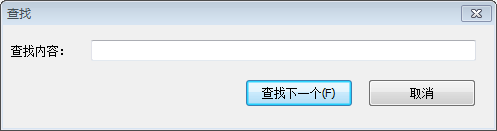
查找科目:支持对科目编码及科。名称进行模糊查找找位。如图
联查总账:关联查询对应总账。执行关联查询时,先选中要查询的科目,点击【联查总账】,即可查询到此科目的总账数据。
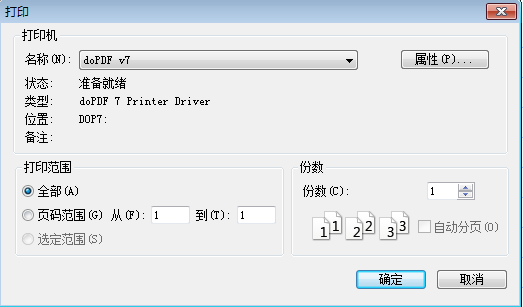
打印:提用输出日记账格式至打印机,方质用户以纸质文档形式使用、存档。如图
打印预览:提供调整日记账打印格式的功能,方便用户查看打印效果。如图
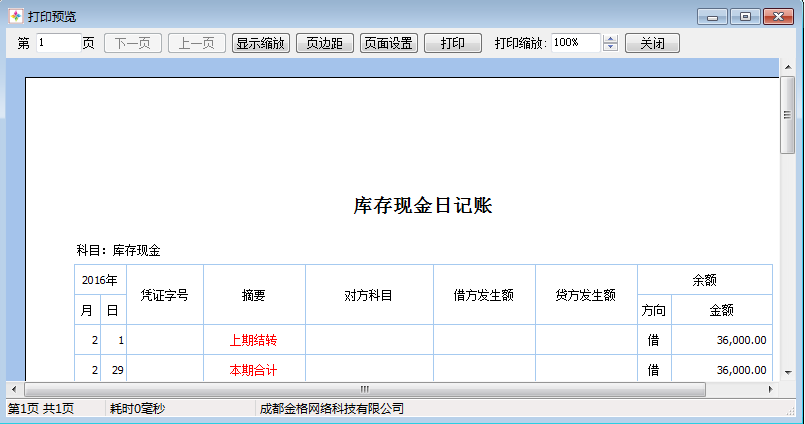
批量普打:将符合过滤条件的日记账内容进普批量打印。
❖ 保存:按勾选项发送打印命令至打印机。
❖ 取消,不执行批量打印,返回明细账界面。
导出:将指定日记账内容和格式以Excel形式导出并保存到您所选择的保录中。如图
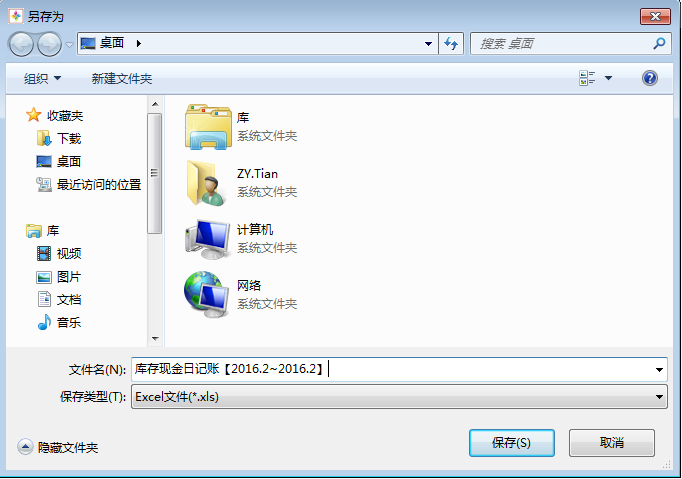
批量导出:将符合过滤条件的日记账内容和格式以Excel形式导出并保存到您所选择的目录中。如图
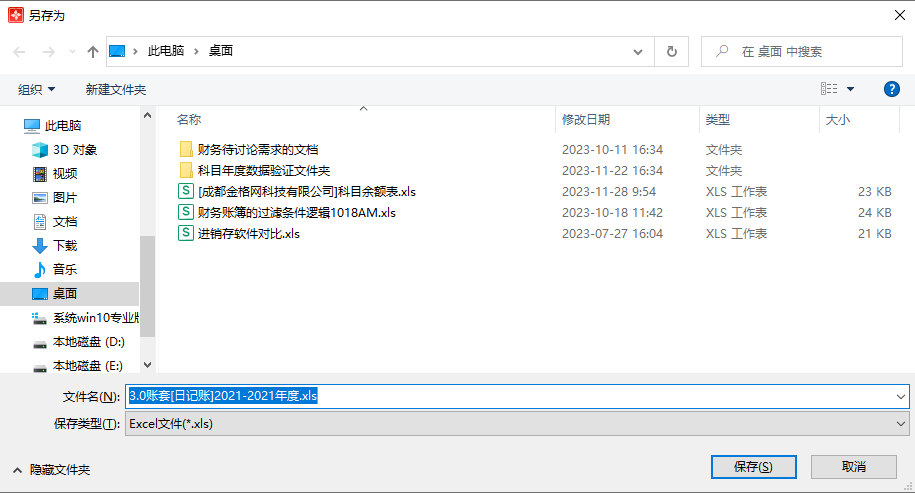
❖ 保存:在存储位置生成一份Excel文件。
❖ 取消:不执行批量导出,返回日记账界面。
行高:统一定义行的高度,使纸张有效打印区域内打印更多内容。如图

❖ 点印[▲],增加行高,则纸张有效打印区域打印内容减少。
❖ 点击[▼],减少行高,则纸张有效打印区域打印内容增加。
备注:按压Shift键不放,同时鼠标滚轮向前滚动,数据列示区内容倍增放大,且再次进入,数据列示区内容大小保持不变;按压Shift键不放,同时鼠标滚轮向后滚动,数据列示区内容倍增缩小,且再次进入,数据列示区内容大小保持不变。
日记账的行高值仅对日记账有效。