
电脑自动开机设置
自动启动
自动启动电脑是让电脑在指定的条件下能自动的开机,目前常用的场景有两种,第一个是断电后来电自动开机,第二个是指定时间自动开机。这两种场景分别应对工作中不同的情况
断电后自动开机
断电自动开机是机器在使用的过程中突然遭遇断电或者跳闸等异常情况,当电力恢复后,能自动的打开电脑。针对服务器,避免来电后需要人为启动电脑的麻烦。
指定时间自动开机
这种场景是针对每天都需要关闭电脑的用户。第二天工作时间能让电脑自动启动增加自动化,避免人为启动电脑的麻烦。如果是服务器的话,能保证系统在工作时间提供服务,而不需要找人去帮忙开机。
设置断电后启动和定时启动的方法
设置断电后自动启动
1. 核心功能名称(不同品牌叫法不一样,认准关键词)
你要找的选项,本质叫:来电自动开机 / 通电自启 / AC 来电唤醒
各品牌 BIOS 里常见名字:
AC Power Loss Resume
Restore on AC Power Loss
Power After Power Failure
After Power Loss
Power Back On
2. 标准设置步骤(通用全品牌)
服务器开机,连续按 Del / F2 / F10 / F1 进入 BIOS(戴尔 F2、惠普 F9、联想 F1、组装机 Del)
找到菜单:Power(电源) 或 Advanced(高级)
找到上面(1)上说的选项,设置为:
Power On / Enabled / Resume(通电就自动开机)
不要选:Power Off(通电关机)、Last State(断电前状态,这个也能自动开机,如果是断电后,会自动重启,但是如果是手动关机。不会重启)
主流服务器 / 主板品牌具体路径(直接对照)
戴尔服务器(最常见)
● Power Management → AC Power Recovery → 选择 On
惠普 HPE 服务器
● Power Options → After Power Loss → Power On
联想浪潮服务器
● 电源设置 → 断电恢复模式 → 来电开机
华硕 / 微星 / 技嘉台式机主板
● Advanced → APM Configuration → Restore on AC Power Loss → Power On
设置定时自动启动
1. 前提(必须满足)
- 主板支持 RTC Alarm / Resume by Alarm(99% 台式机主板都支持;部分笔记本不支持)
- 电脑完全关机(不是睡眠 / 休眠)
- 主机一直通电(不能拔电源线)
进入 BIOS(不同主板按键)
重启电脑,开机画面刚出来时,连续按:
华硕、微星、技嘉:Del 或 F2
联想:F1 或 F2
戴尔:F2
HP:F10
笔记本:多为 F2
看到蓝色 / 灰色 BIOS 界面即成功。
进入电源管理(Power / Advanced)
BIOS 里找下面任一菜单:
Power Management(最常见)
Power
Advanced → APM / ACPI Settings
高级 → 高级电源管理(中文 UEFI)
找到 “定时开机” 核心选项(关键)
在电源管理里,找下面任一名称(不同主板叫法不同):
Resume by RTC Alarm(最常见)
Power On By RTC
RTC Wake Up
Automatic Power On
定时开机 / 计划开机(中文)
Wake Up on Alarm
把它从 Disabled → Enabled(开启)。
常见坑(华硕主板尤其注意)
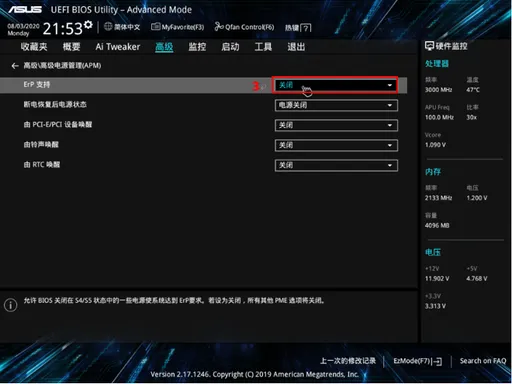
● ERP 支持:必须 关闭(Disabled),否则定时开机无效
设置 “每天” 开机(重点)
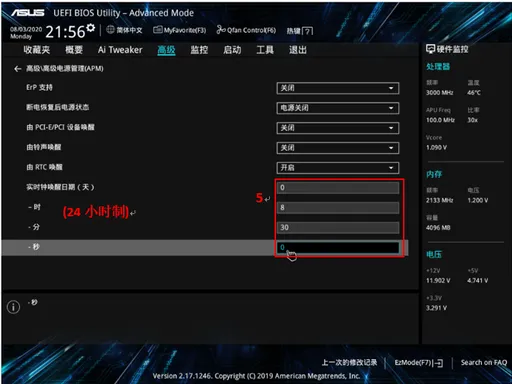
开启后会出现两个设置:日期 + 时间
日期(Date / Day)
设为下面任一:
● 0(数字 0,最通用)
● Every Day / Everyday
● Daily
意思:每天都开机。
时间(Time hh:mm:ss)
用24 小时制,例如:
每天 7:30 开机 → 07:30:00
每天 23:00 开机 → 23:00:00
保存并退出
按 F10(绝大多数主板)
选 Yes / OK 保存并重启
验证是否生效(必须测试)
1. 进系统后正常关机(不是重启、不是睡眠)
2. 保持通电,等到设定时间
3. 电脑会自动开机,成功。
不同品牌主板对照(直接照着找)
华硕(UEFI 中文)
开机按 Del → F7(高级模式)
高级 → 高级电源管理
ERP 支持:关闭
由 RTC 唤醒:开启
唤醒日期:0(每天)
唤醒时间:时:分: 秒
F10 保存。
技嘉
Del → Power Management
Power On By RTC Alarm:Enabled
Date:Every Day
Time:hh:mm:ss
F10。
微星
Del → Settings → Advanced → Power Management
Resume by RTC:Enabled
Date:0
Time:hh:mm:ss
F10。
联想(老款 BIOS)
F1 → Power Management Setup
Resume on RTC Alarm:Enabled
Date Alarm:Everyday
Time Alarm:hh:mm:ss
F10。
常见失败原因(为什么不自动开)
● 没完全关机(睡眠 / 休眠不行)
● 电源线拔了(主板 RTC 没电)
● ERP 没关(华硕)
● 日期设成了 1–31(不是 0/Everyday)
● 主板电池没电(RTC 时间不准)
● 笔记本不支持(很多笔记本无此选项)
其他已知异常的情况
1. 进入Bios检查Bios的系统时间,如果时间和当前进入系统后的时间一致,那么设置启动时间的时候就按照正常的设置,如果Bios时间比系统的时间完8个小时,那么Bios中的时间是格林威治时间,在设置启动时间的时候也要相应的提前8个小时,例如:
- 我需要早上8点半自动启动机器,那么我就把启动时间设置为:00:30:00,对应就是08:30:00
2. 要检查Bios的电池否有电,如果电源断开后重新通电没有来电自动开机,那么Bios时间可能错误,也不能按照设置的时间开机。